
Erste Schritte mit Tofa
Warum Tofa Ihnen Zeit spart und Umsatz bringt, danach die Einrichtung Schritt für Schritt: 10 Minuten, vom Handy aus.
Warum Tofa?
Keine Kunden mehr, die wieder gehen
Wenn die Schlange lang ist, kehrt ein Teil der Kunden um. Mit Tofa bestellen sie auf dem Handy, während Sie arbeiten: Die Schlange bewegt sich, und Sie behalten diese Verkäufe.
Kunden, die schnell und gut wählen
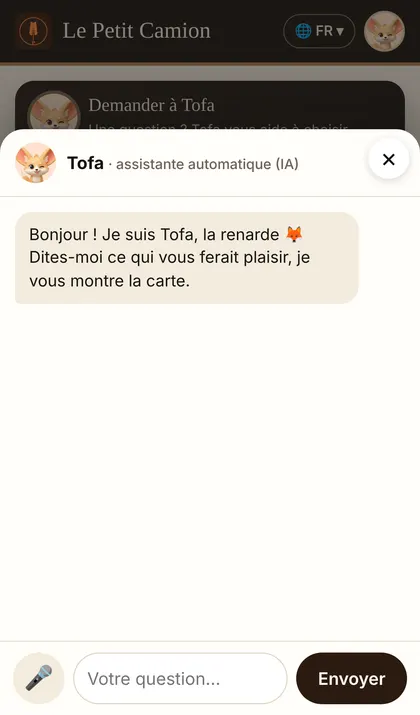
Eine Bestellung dauert vor allem deshalb lange, weil der Kunde zögert und Fragen hat. Der Assistent von Tofa antwortet für Sie, in seiner Sprache: Zutaten, Allergene, Größen, Tipps. Wenn viel los ist, können Sie nicht alles erklären, und der Kunde nimmt am Ende „irgendwas“. Mit Tofa wählt er und kennt Ihre Produkte, und das Bestellen macht ihm Freude.
Ein Produkt mehr in jedem Warenkorb
Zur Stoßzeit hat niemand Zeit, ein Getränk oder ein Dessert anzubieten. Tofa macht es bei jeder Bestellung, im richtigen Moment, und vergisst es nie.
An der Kasse: ein Blick, eine Zahlung, fertig
Der Kunde hat schon alles auf dem Handy ausgewählt. An der Theke prüfen Sie die Bestellung mit einem Blick und kassieren, ohne Hin und Her und ohne Missverständnisse.
Der Kunde wird benachrichtigt, wenn es fertig ist
Sein Handy klingelt und vibriert, bis er „Bin unterwegs“ antwortet. Kein Warten mehr im Regen, in der Kälte oder in der prallen Sonne, und kein Nachfragen „Dauert es noch lange?“. Er wartet entspannt im Schatten, im Auto oder auf einer Terrasse.
Beispiel: Bei 40 Bestellungen am Tag, wenn Tofa nur 1 von 5 Kunden zu einem Getränk für 3 € bringt, sind das 8 Verkäufe mehr, also 24 € am Tag.
Bei 25 Öffnungstagen: ≈ 600 € mehr Umsatz im Monat, ohne Aufwand für Sie.
Beispielrechnung: Das Ergebnis hängt von Ihrem Geschäft und Ihren Produkten ab.
Außerdem
Ihre Karte und der Assistent sprechen die Sprache jedes Kunden: Touristen, Studenten, Nachbarn.
Kein Terminal, kein Tablet nötig: Alles läuft auf Ihrem Handy und auf dem Ihrer Kunden.
Fotografieren Sie Ihre Tafel: Tofa legt Produkte, Preise und Allergene an. Sie prüfen, und alles ist online.
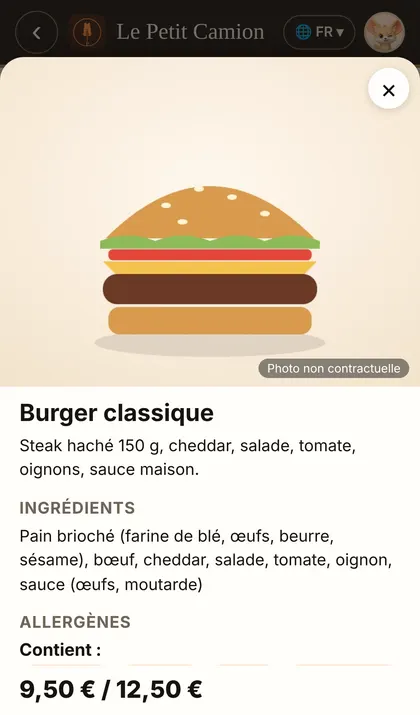
Die 14 Pflichtallergene werden bei jedem Produkt angezeigt, in der Sprache des Kunden.
Ein Produkt ausverkauft? Ein Tippen, und es verschwindet von der Karte. Ein neues Gericht? In einer Minute hinzugefügt.
Eine E-Mail mit Ihren Bestellungen, dem Wochenumsatz und Ihren Bestsellern.
Ihre Daten und die Ihrer Kunden bleiben in Frankreich, gemäß DSGVO.
Tofa nimmt nichts von Ihren Verkäufen.
Tofa in 6 Schritten einrichten
ℹ️ Die Bildschirmfotos zeigen die Oberfläche auf Französisch; sie ist auch auf Deutsch verfügbar.
Erstellen Sie Ihren Bereich
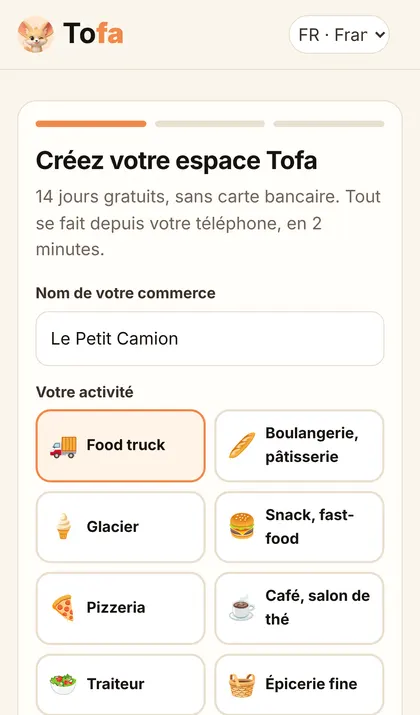
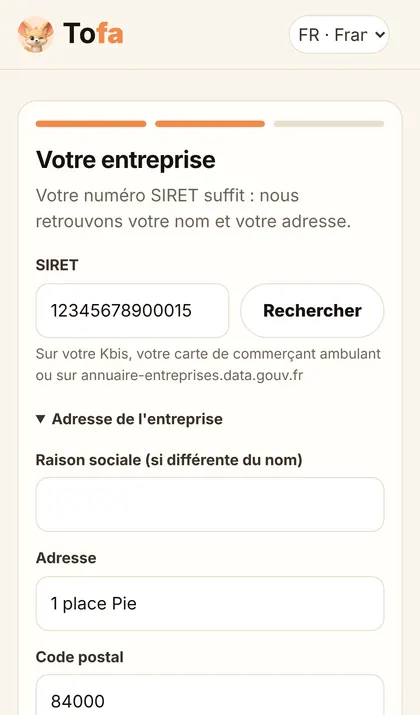
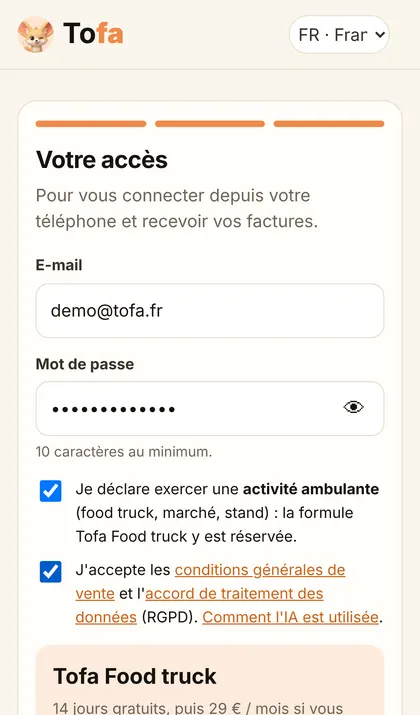
Tippen Sie auf tofa.pro auf „Kostenlos testen“. Geben Sie den Namen und die Branche Ihres Geschäfts ein, dann Ihre SIRET-Nummer (französische Unternehmensnummer: Tofa findet Ihre Adresse) und zuletzt Ihre E-Mail und ein Passwort. Keine Kreditkarte: Sie haben 14 Tage zum Testen.
Fotografieren Sie Ihre Karte
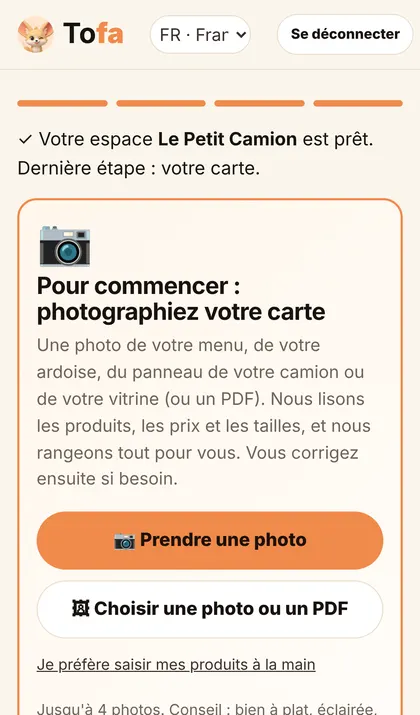
Machen Sie ein Foto Ihrer Speisekarte, Ihrer Tafel oder des Schilds an Ihrem Truck (bis zu 4 Fotos oder ein PDF). Tofa liest Produkte, Preise und Größen und ordnet alles für Sie. Tipp: ein flaches, gut beleuchtetes Foto ohne Spiegelungen.
Richten Sie Ihr Geschäft in 5 Schritten ein
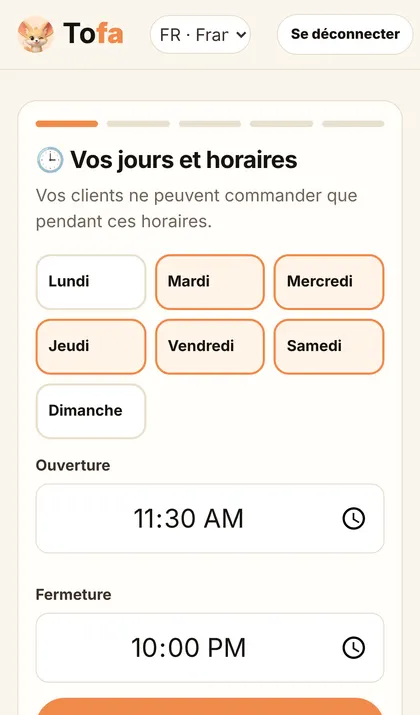
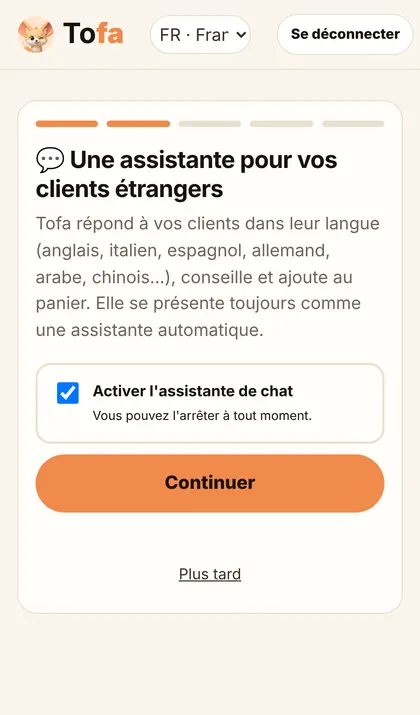
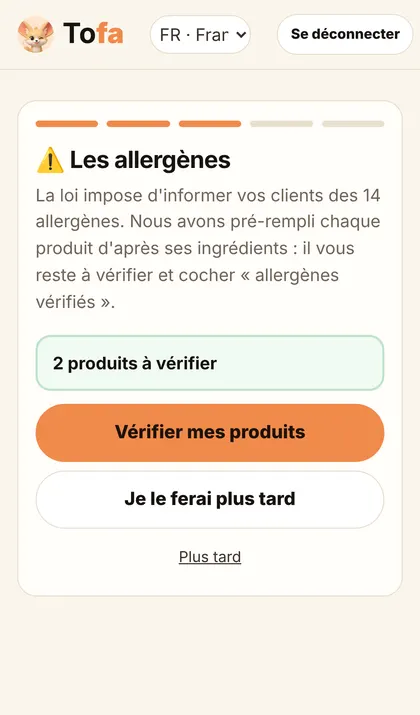
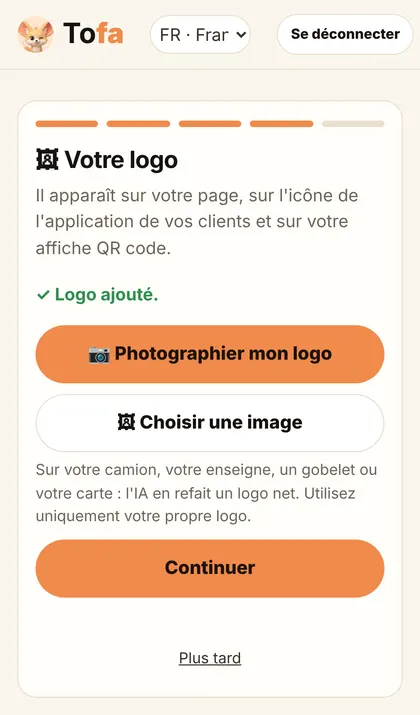
Tofa führt Sie: Ihre Tage und Öffnungszeiten, der Assistent, der Ihren Kunden antwortet, die Prüfung der Allergene, Ihr Logo (einfach fotografieren), dann Ihr QR-Code. Jeder Schritt dauert ein paar Sekunden, und Sie können später alles ändern.
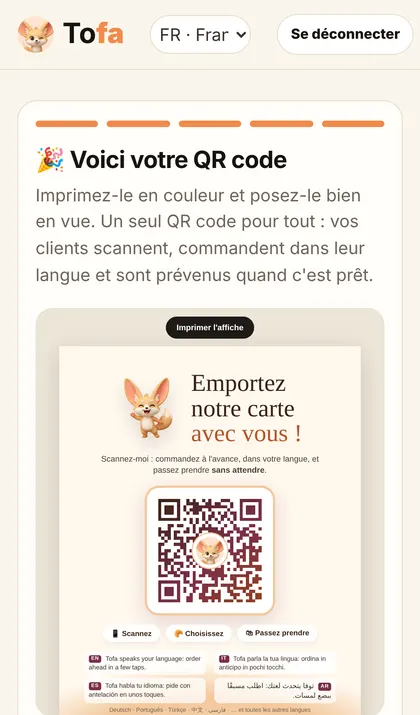
Hängen Sie Ihren QR-Code auf
Drucken Sie das Plakat aus (Sie bekommen es auch als PDF per E-Mail) und hängen Sie es gut sichtbar auf: an die Theke, ins Schaufenster oder an den Truck. Ein einziger QR-Code für alles.
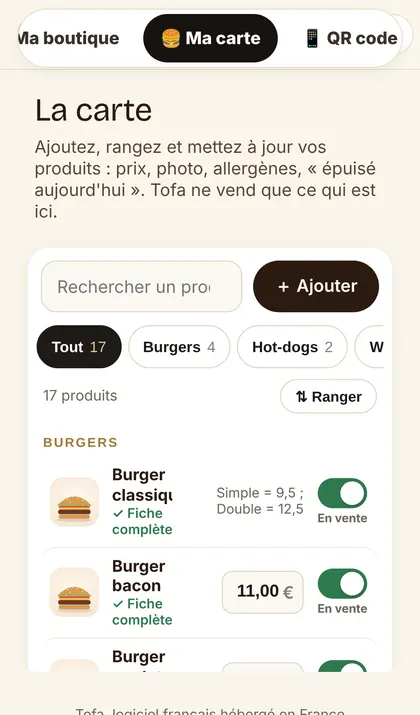
Prüfen Sie Ihre Karte
Tippen Sie im Reiter 🍔 Meine Karte auf ein Produkt, um einen Preis zu korrigieren, ein Foto oder Größen hinzuzufügen. Der Schalter „Im Verkauf“ nimmt ein ausverkauftes Produkt mit einem Tippen heraus.
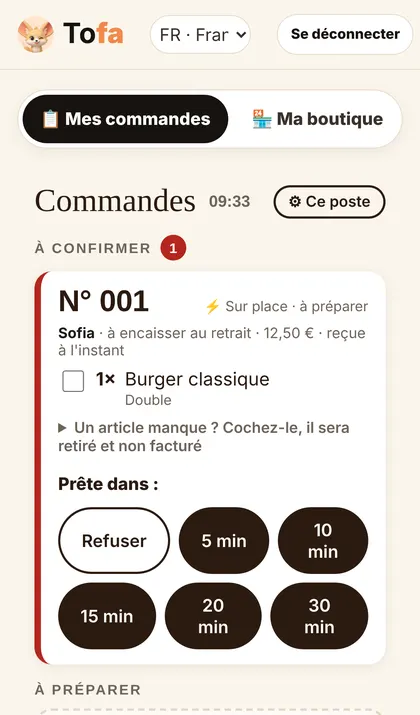
Empfangen Sie Ihre Bestellungen
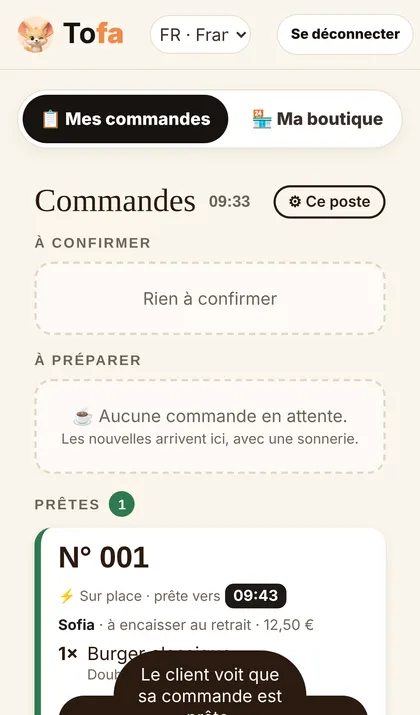
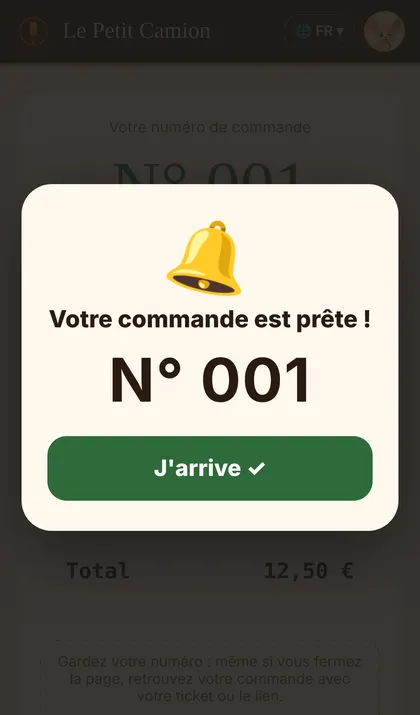
Eine neue Bestellung klingelt im Reiter 📋 Meine Bestellungen. Tippen Sie auf die Wartezeit („Fertig in 5, 10, 15 Min.…“): Der Kunde sieht die Uhrzeit sofort. Wenn es fertig ist, tippen Sie auf Fertig ✓. Das Handy des Kunden klingelt, er holt seine Bestellung ab, und Sie kassieren.
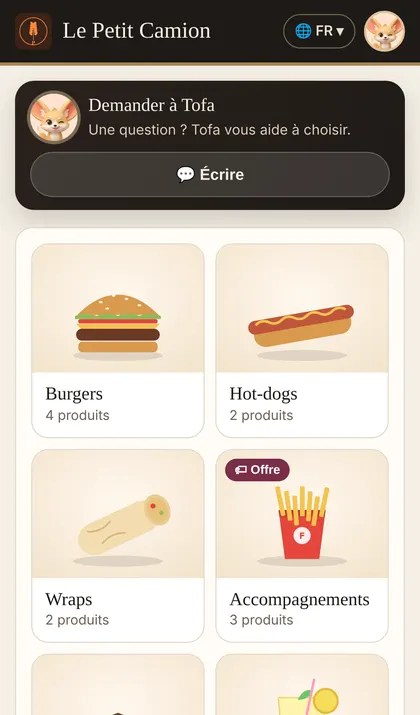
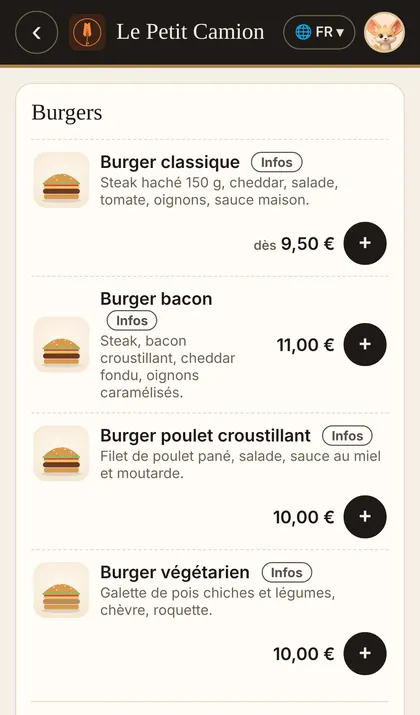
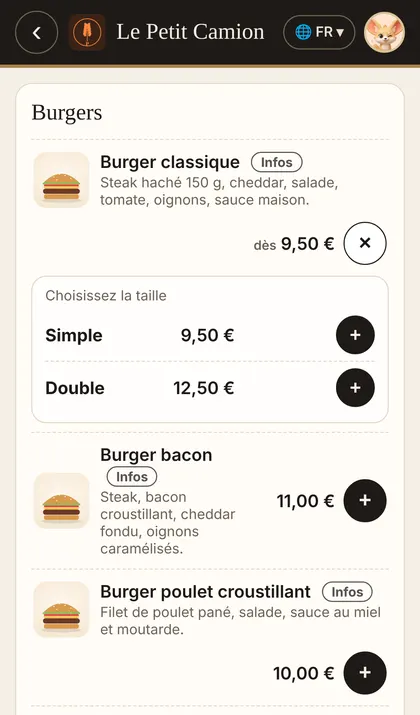
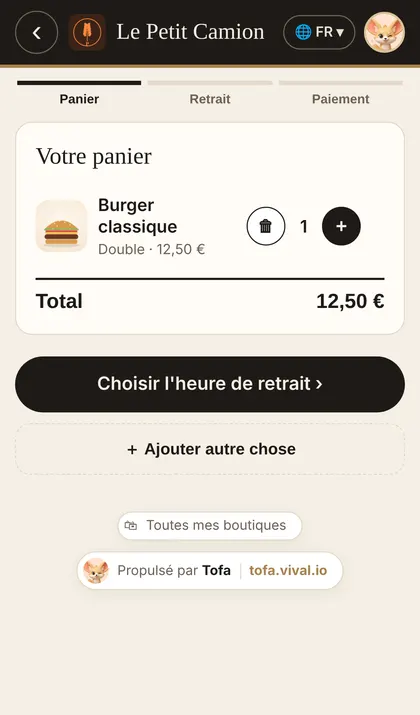
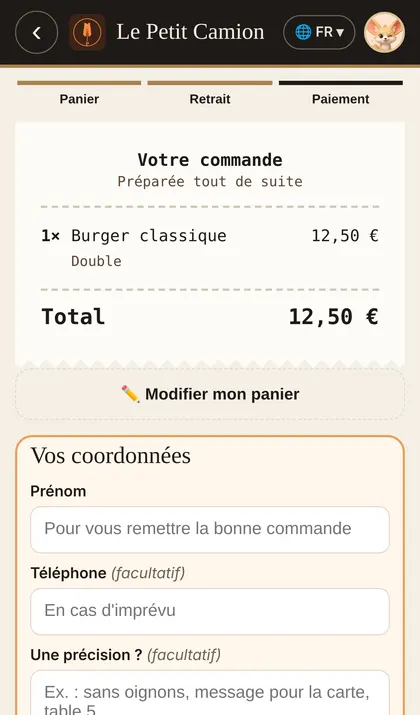
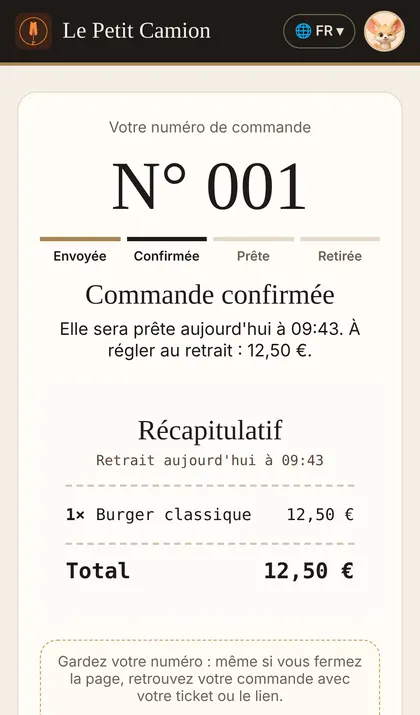
Was Ihr Kunde sieht
Wischen Sie, um den ganzen Ablauf zu sehen. Nichts zu installieren: Er scannt, bestellt und wird benachrichtigt.
Häufige Fragen
Muss ich ein Gerät kaufen?
Nein. Tofa läuft auf Ihrem Handy. Ein Tablet ist möglich, aber nicht nötig.
Müssen meine Kunden eine App installieren?
Nein. Sie scannen den QR-Code, und die Karte öffnet sich im Browser.
Wie bezahlen meine Kunden?
Wie gewohnt, an Ihrer Kasse oder mit Ihrem Kartenterminal, bei der Abholung.
Wie lange dauert der Start?
Etwa zehn Minuten: Die Karte entsteht aus einem Foto, der Rest ist geführt.
Und nach den 14 Tagen?
Sie entscheiden, ob Sie weitermachen. Ohne Vertragsbindung: Sie hören auf, wann Sie möchten.
Bereit zum Testen?
14 Tage kostenlos, ohne Kreditkarte, ohne Vertragsbindung.
Meinen Bereich erstellenEine Frage? Schreiben Sie uns: support@tofa.pro